
Introducción
Qué es ComidasYa y cómo funciona.
ComidasYa es un sistema simple para negocios de comida que venden por WhatsApp. Tus clientes arman el pedido en tu menú online y te lo envían por WhatsApp. El flujo es:
Menú online → Carrito → WhatsApp al local
Iniciar sesión
Entrar al panel con tu email y contraseña.
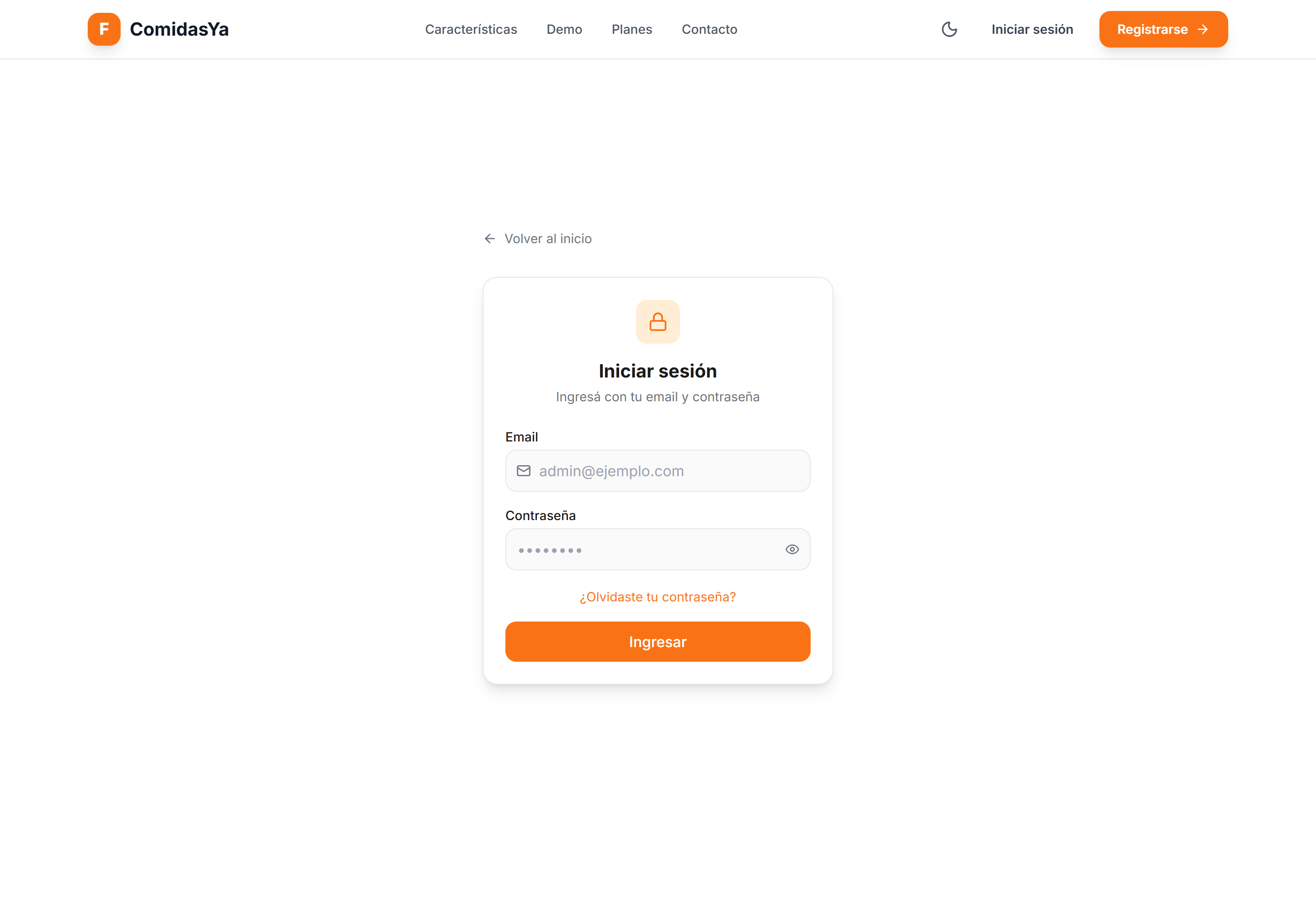
/admin/login- 1Entrá a
/admin/login(o tocá "Ingresar" desde el sitio de ComidasYa). - 2Escribí tu email y contraseña. El ícono del ojo te deja ver lo que escribís.
- 3Tocá Ingresar. Según tu rol, vas a caer en el panel del negocio o en el de la plataforma.
- 4¿Olvidaste la clave? Usá ¿Olvidaste tu contraseña? para recibir un link por email.
Primer ingreso
Cuando alguien te crea el usuario, entrás con una contraseña temporal y elegís la tuya.
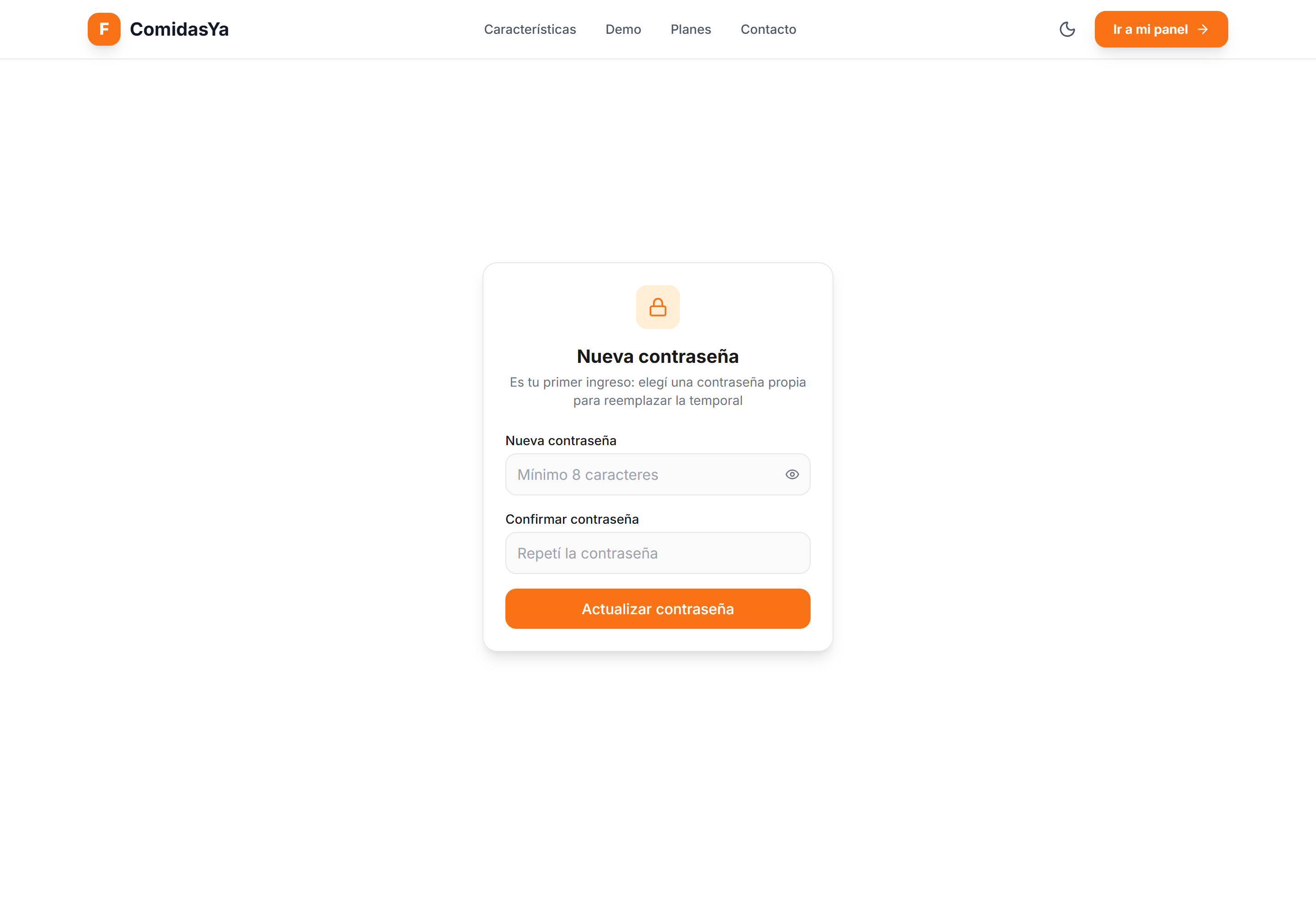
- 1Ingresá con el email y la contraseña temporal que te compartieron.
- 2El sistema te lleva a Nueva contraseña: elegí una propia de al menos 8 caracteres y repetila.
- 3Tocá Actualizar contraseña. Listo: quedás dentro del panel.
Roles y accesos
Cada persona ve solo lo que su rol permite.
| Rol | Para qué | Qué ve |
|---|---|---|
| Admin | Dueño/encargado del negocio | Todo el panel del negocio (/admin) |
| Empleado | Atención general | Solo Cocina y Pedidos |
| Cocina | Preparar pedidos | Solo Cocina |
| Caja | Confirmar pagos | Solo Pedidos |
Los usuarios del staff los crea el Admin desde Usuarios. El rol de cada persona aparece como una etiqueta de color arriba a la derecha del panel.
Inicio (Dashboard) Admin
La foto del día: ventas, visitas, pendientes y tu link para compartir.
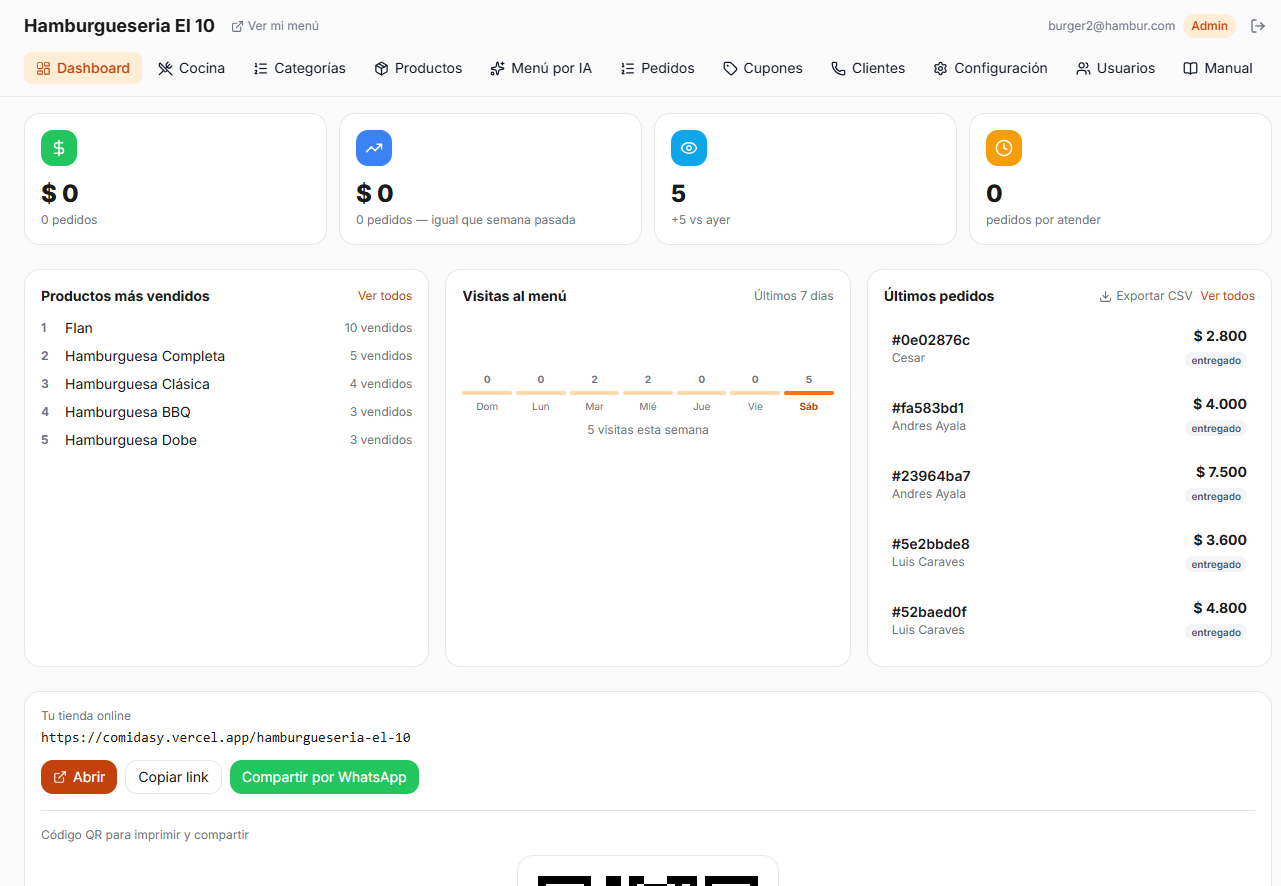
/adminDe un vistazo tenés:
- 1Ventas hoy, Esta semana, Visitas hoy y Pendientes (pedidos por atender).
- 2Productos más vendidos y un gráfico de visitas al menú de los últimos 7 días.
- 3Últimos pedidos, con un botón Exportar CSV para llevártelos a una planilla.
- 4Tu tienda online: link para Abrir, Copiar link, Compartir por WhatsApp y el código QR para imprimir.
- 5Reporte semanal: botón para recibir las estadísticas de la semana por email.
Categorías Admin
Los grupos con los que se ordena tu menú (Ej: Milanesas, Pizzas, Bebidas).
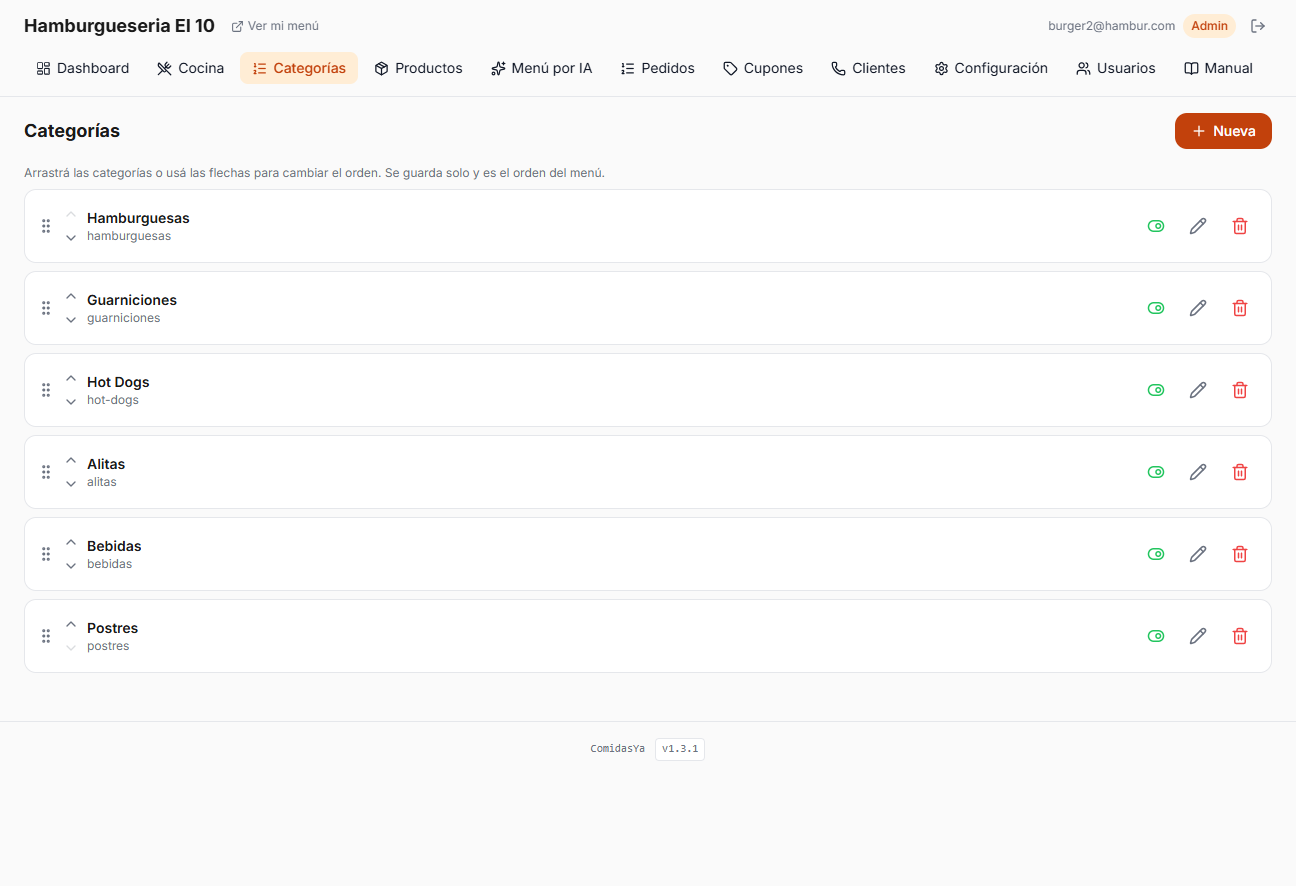
/admin/categorias- 1Tocá Nueva para crear una categoría (nombre, slug y descripción).
- 2Para cambiar el orden, arrastrá la categoría por el ícono ⠿ o usá las flechas ↑↓. Se guarda solo y es el orden en que aparece en el menú; las nuevas van al final.
- 3El toggle verde activa o desactiva la categoría en el menú sin borrarla.
- 4El lápiz edita; el tacho rojo elimina.
- 5¿Recién empezás? Con el menú vacío podés cargar ejemplos según tu tipo de negocio (hamburguesería, pizzería, etc.) y editarlos después.
Productos Admin
Lo que vendés. Cada producto va dentro de una categoría.
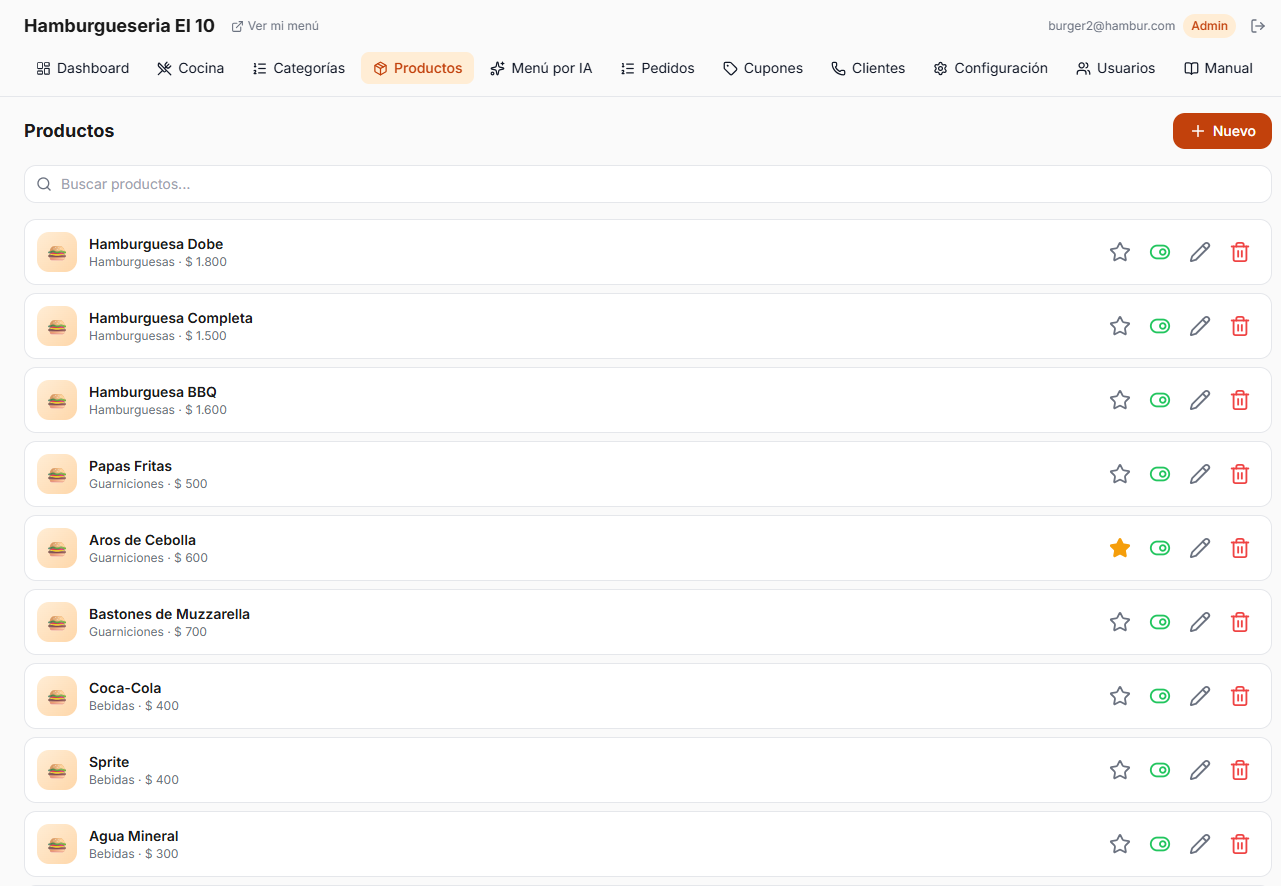
/admin/productos- 1Tocá Nuevo y completá nombre, descripción, precio, categoría e imagen.
- 2La estrella marca el producto como destacado (aparece resaltado en el menú).
- 3El toggle lo activa/desactiva; el lápiz edita y el tacho elimina.
- 4Usá el buscador de arriba para encontrar un producto por nombre o descripción.
Menú por IA Admin
Sacale una foto a tu carta y la IA arma el menú. Vos revisás antes de que se guarde.
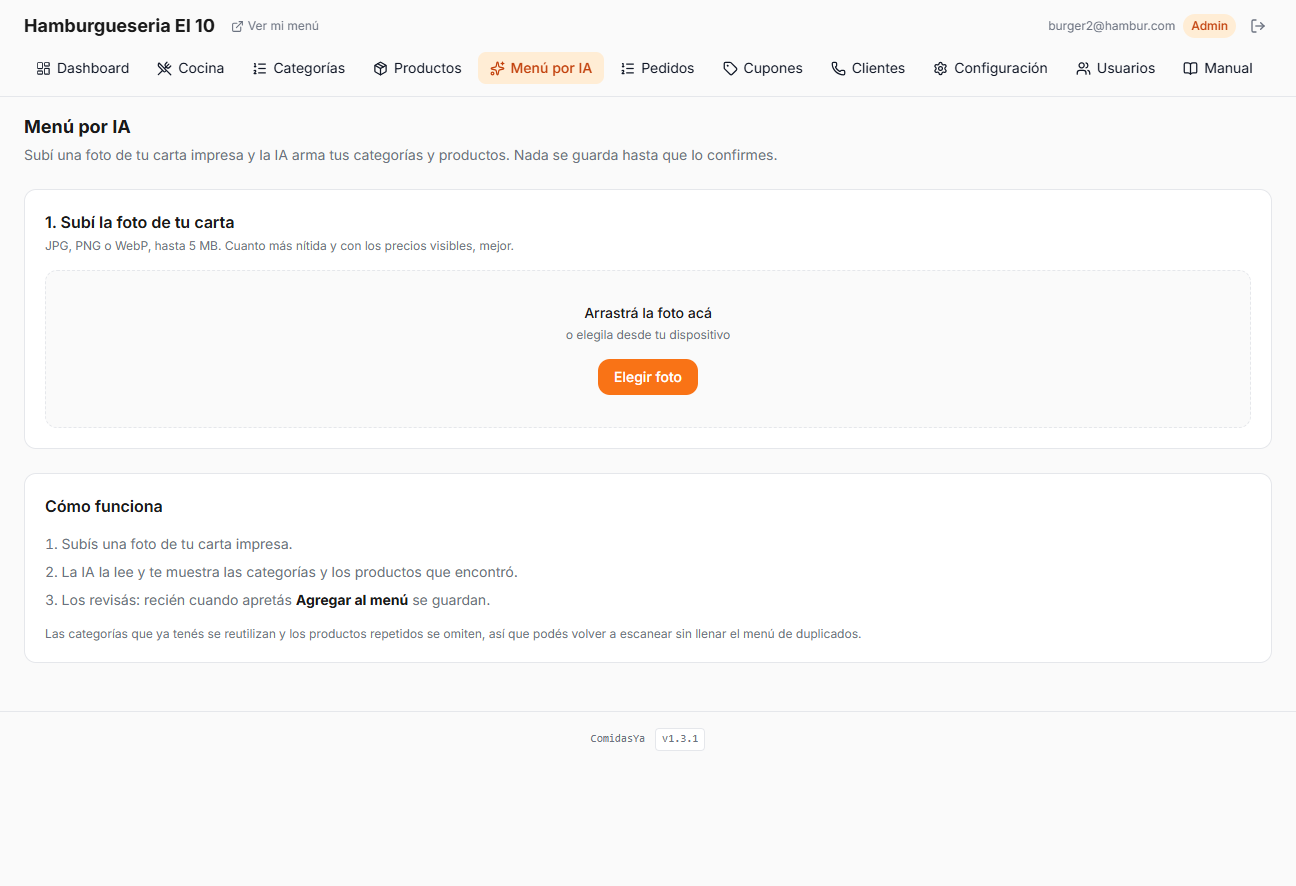
/admin/menu-ia- 1Entrá a Menú por IA en el menú del panel y subí una foto de tu carta (JPG, PNG o WebP, hasta 5 MB). Cuanto más nítida y con los precios visibles, mejor.
- 2Tocá Analizar carta con IA. La IA detecta categorías y productos y te muestra qué encontró: todavía no guarda nada.
- 3Revisá y destildá lo que no quieras. Recién al tocar Agregar al menú se crean.
- 4Las categorías que ya tenés se reutilizan y los productos repetidos se omiten, así que podés volver a escanear sin duplicar.
Pedidos Admin Caja Empleado
El corazón del día a día: acá entran los pedidos y vos los vas moviendo hasta entregarlos.
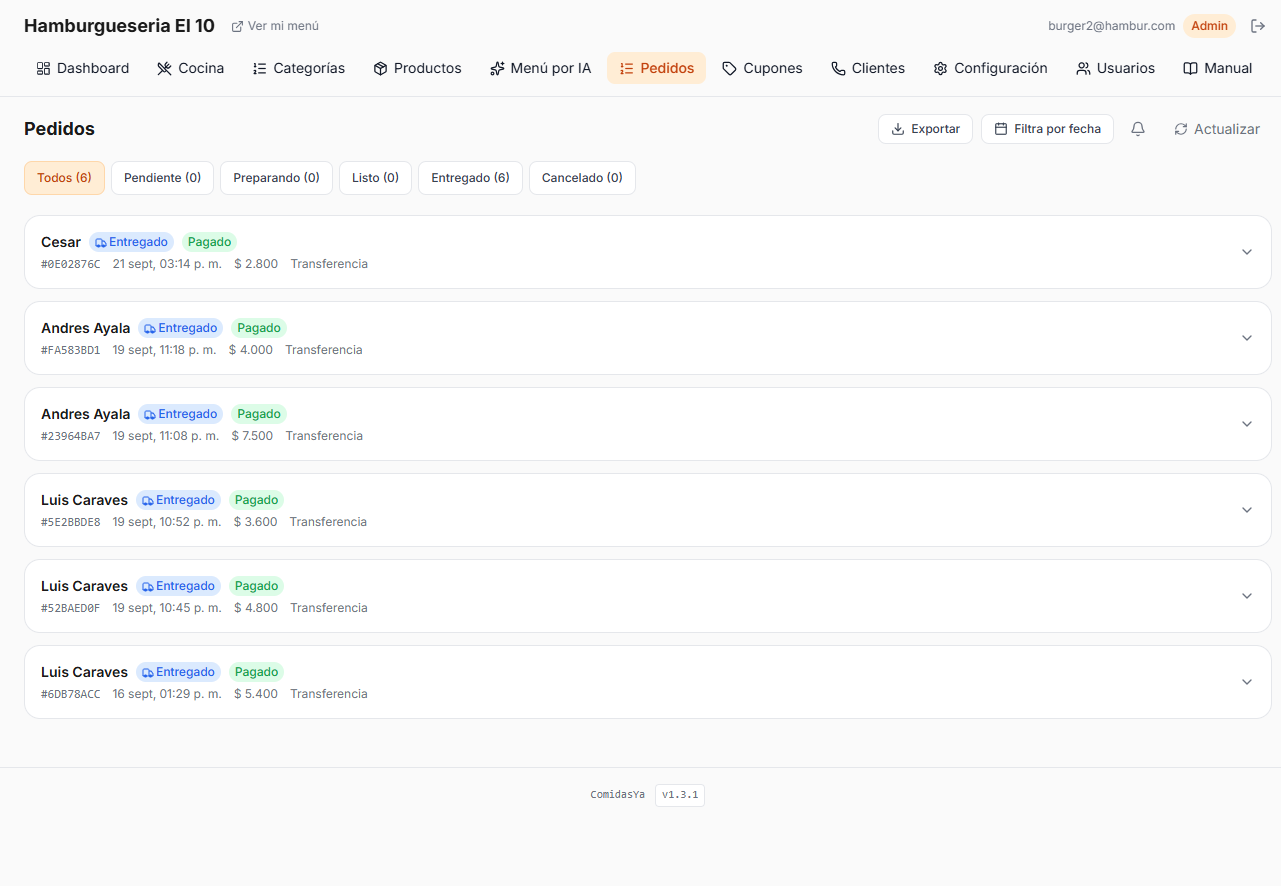
/admin/pedidos- 1Los pedidos nuevos aparecen resaltados con la etiqueta NUEVO y suena un aviso (podés silenciarlo con la campana).
- 2Arriba, los filtros por estado muestran cuántos hay de cada uno. El badge "sin cerrar" es lo que falta terminar hoy.
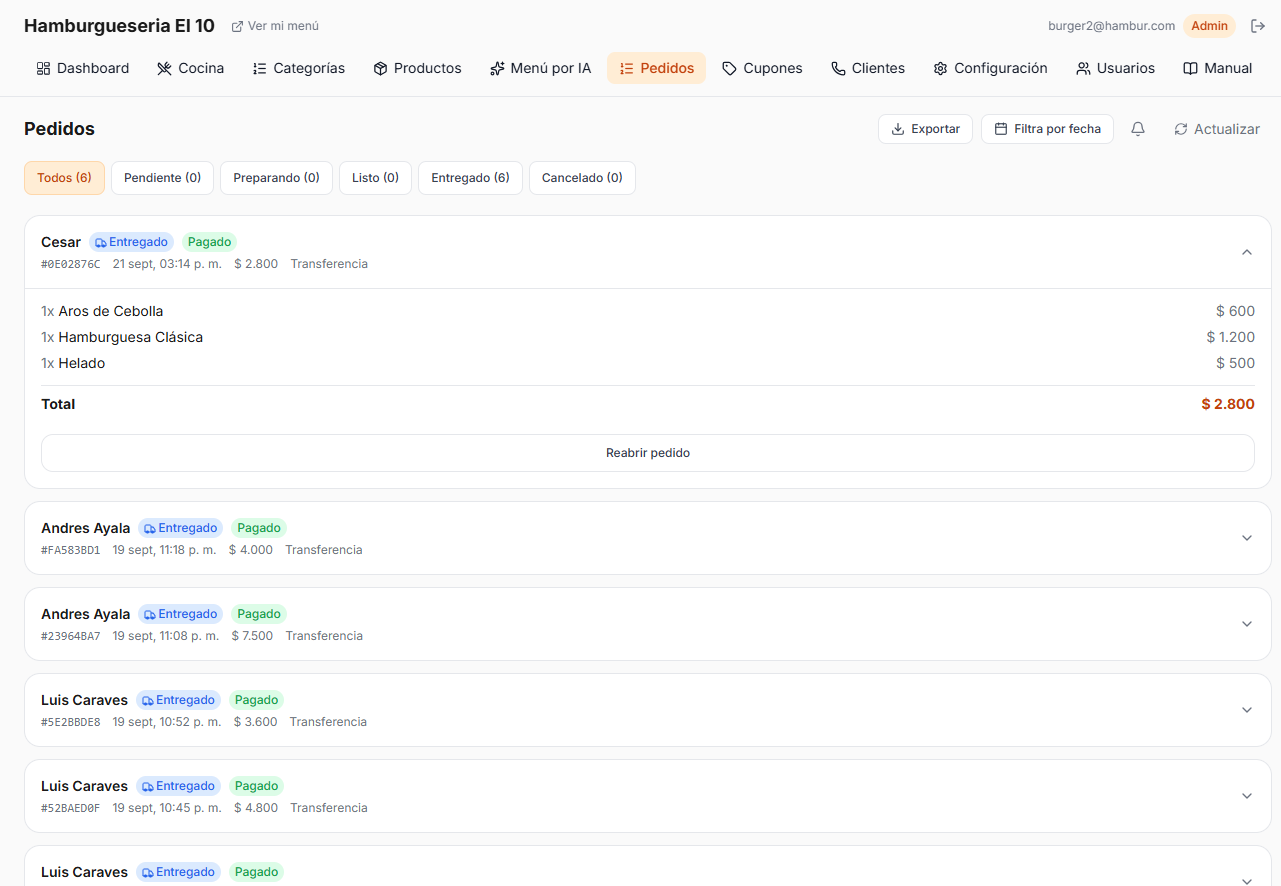
- 3Tocá un pedido para desplegarlo: ves los productos, el total y las notas.
- 4Movés el estado con los botones: Pendiente → Preparando → Listo → Entregado. También podés Cancelar.
- 5Filtrá por fecha y usá Exportar para descargar los pedidos en CSV.
Cocina Admin Cocina Empleado
Vista pensada para la cocina: solo lo que hay que preparar, en dos columnas.
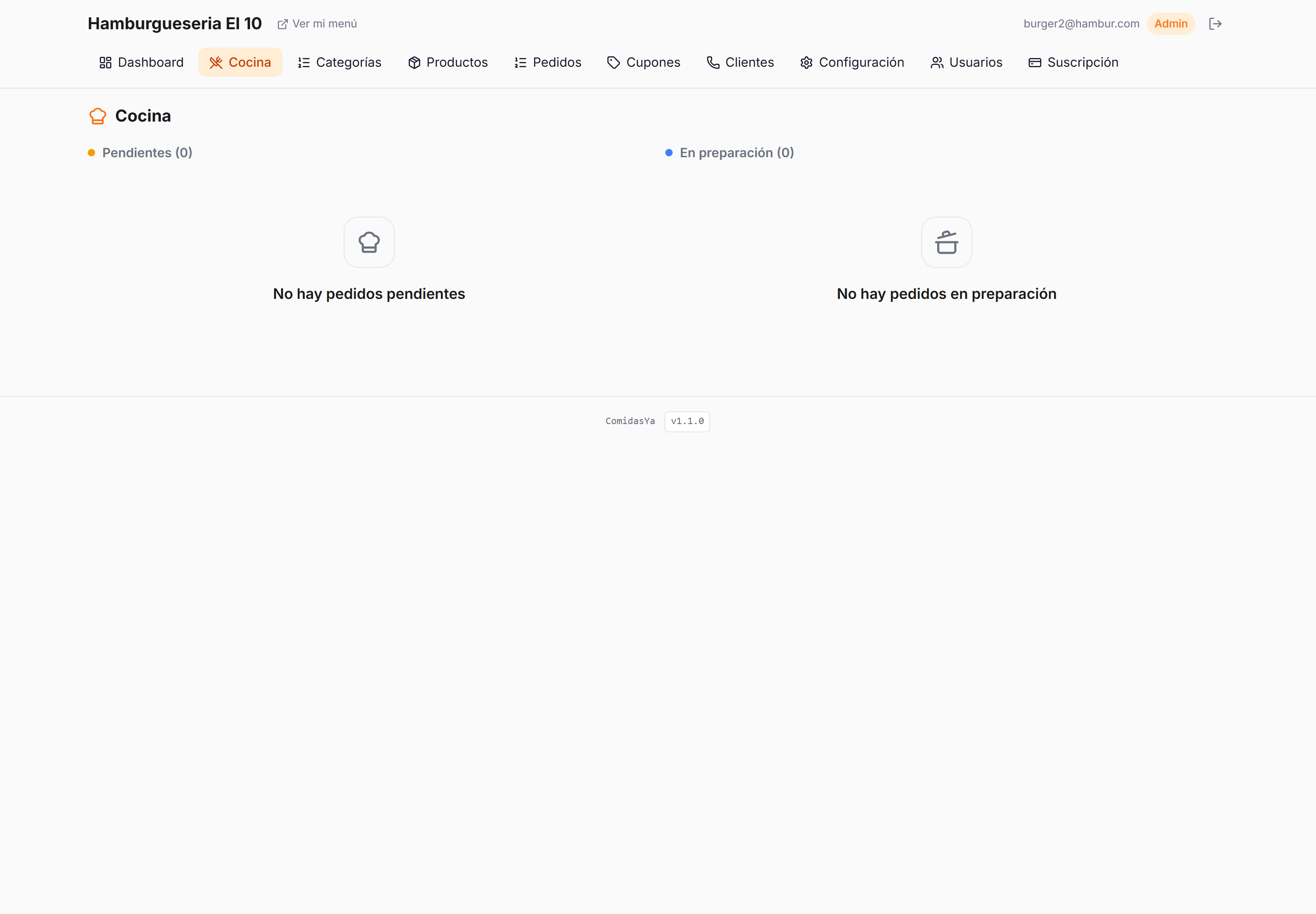
/admin/cocina- 1Columna Pendientes: pedidos recién entrados. Tocá Aceptar para pasarlos a preparación.
- 2Columna En preparación: tocá Listo cuando el pedido está pronto.
- 3Cada tarjeta muestra los productos, si es Retira o Delivery, la dirección y hace cuánto entró.
- 4Los pedidos que llevan mucho tiempo se resaltan para que no se te pasen.
Cupones Admin
Descuentos con código para atraer clientes.
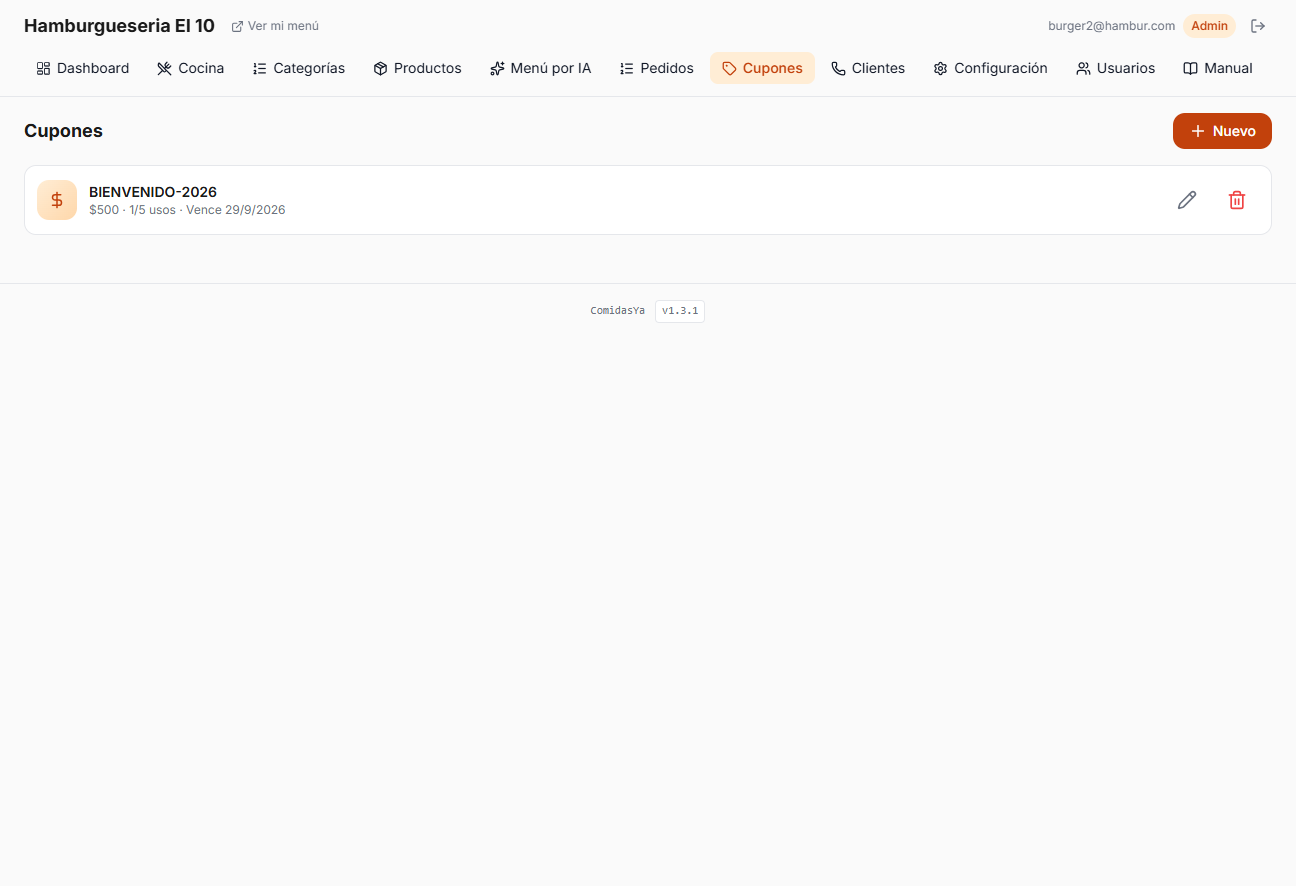
/admin/cupones- 1Tocá Nuevo y definí el código (Ej:
BIENVENIDO10). - 2Elegí el descuento: porcentaje o monto fijo, y su valor.
- 3Opcional: pedido mínimo, usos máximos (0 = ilimitado) y fecha de vencimiento.
- 4Dejá el cupón Activo para que funcione. Después ves cuántas veces se usó.
Clientes Admin
Historial de tus clientes frecuentes, armado a partir de los pedidos.
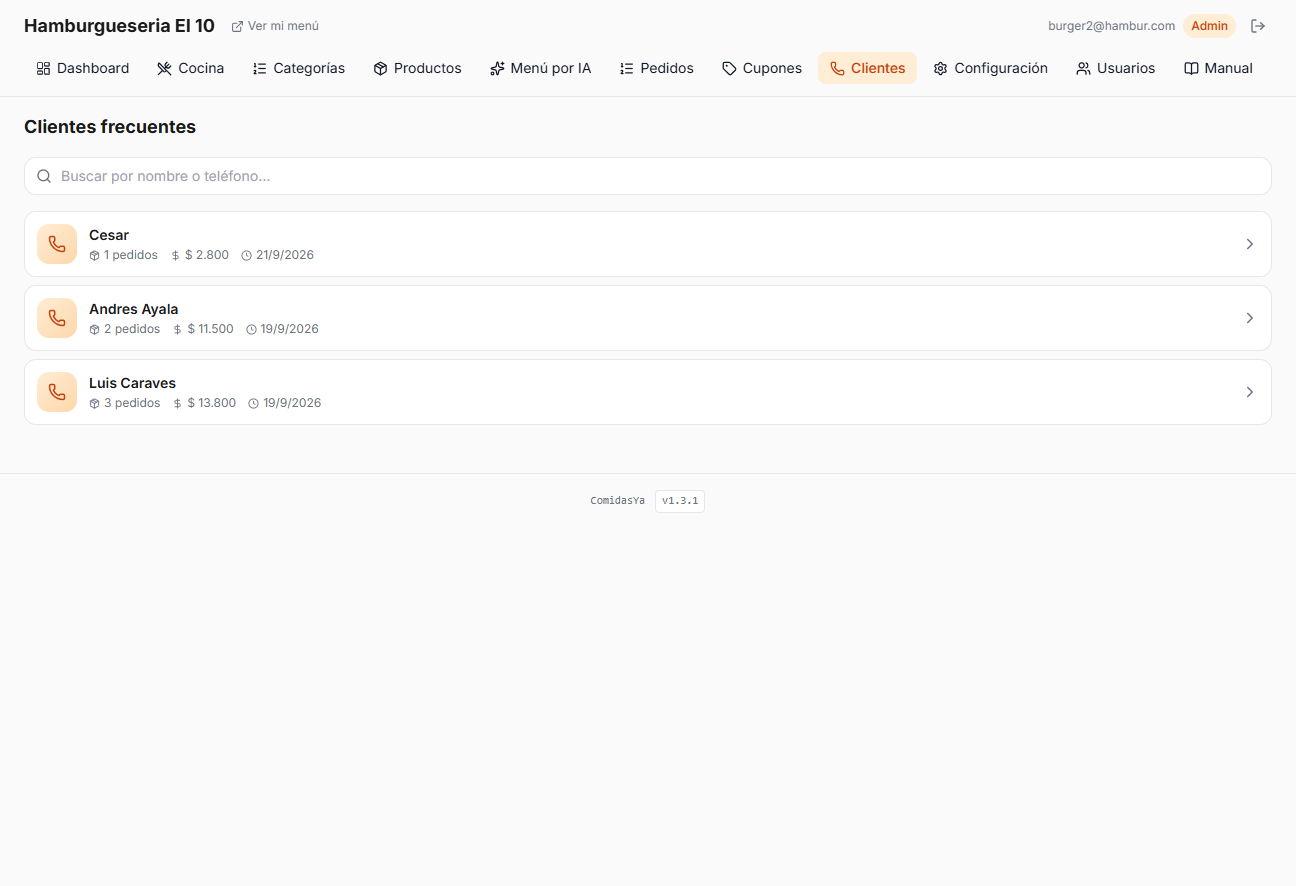
/admin/clientes- 1Cada cliente muestra cuántos pedidos hizo, cuánto gastó y la fecha del último pedido.
- 2Buscá por nombre o teléfono.
- 3Tocá un cliente para ver su historial completo de pedidos.
- 4Con Copiar resumen te llevás el detalle de un pedido listo para pegar (útil por WhatsApp).
Configuración Admin
La identidad y las reglas de tu menú: cómo te ven y cómo operás.
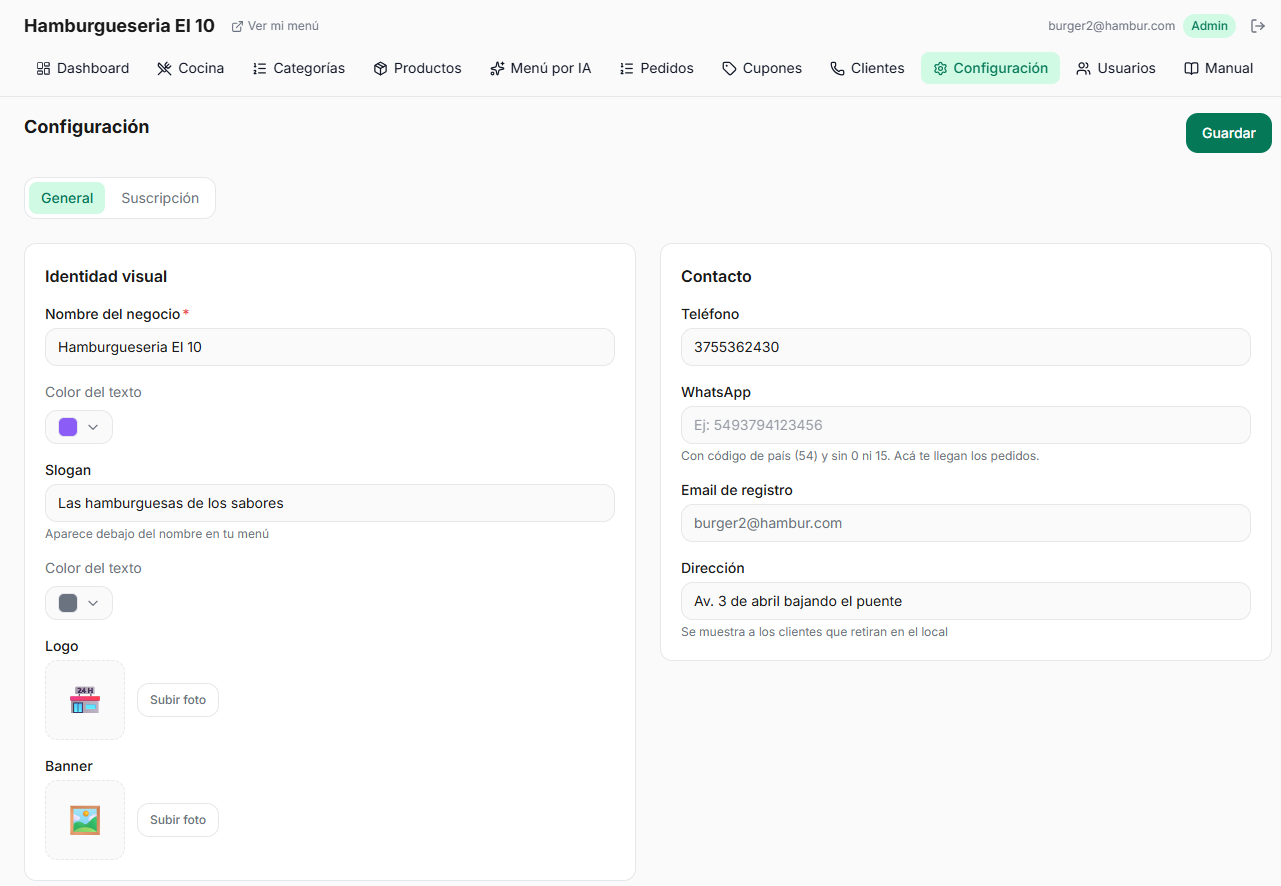
/admin/configuracionEstá dividida en tarjetas:
- 1Dos pestañas arriba: General (estos ajustes) y Suscripción (tu plan y tus pagos).
- 2Identidad visual: nombre, slogan, colores del texto, logo y banner.
- 3Contacto: teléfono, WhatsApp (¡acá te llegan los pedidos! con código de país y sin 0 ni 15) y dirección.
- 4Redes sociales: Instagram, Facebook, TikTok y YouTube. Podés pegar el link completo o solo el usuario: el menú arma el link correcto.
- 5Datos para transferencias: Alias y CBU/CVU que ven tus clientes al pagar.
- 6Operación: costo de envío (0 = gratis), horario, modo oscuro, Pausar pedidos y horarios por día.
- 7Tema del sitio y código QR del menú.
Usuarios del negocio Admin
Sumá a tu equipo con el acceso justo (cocina, caja o empleado).
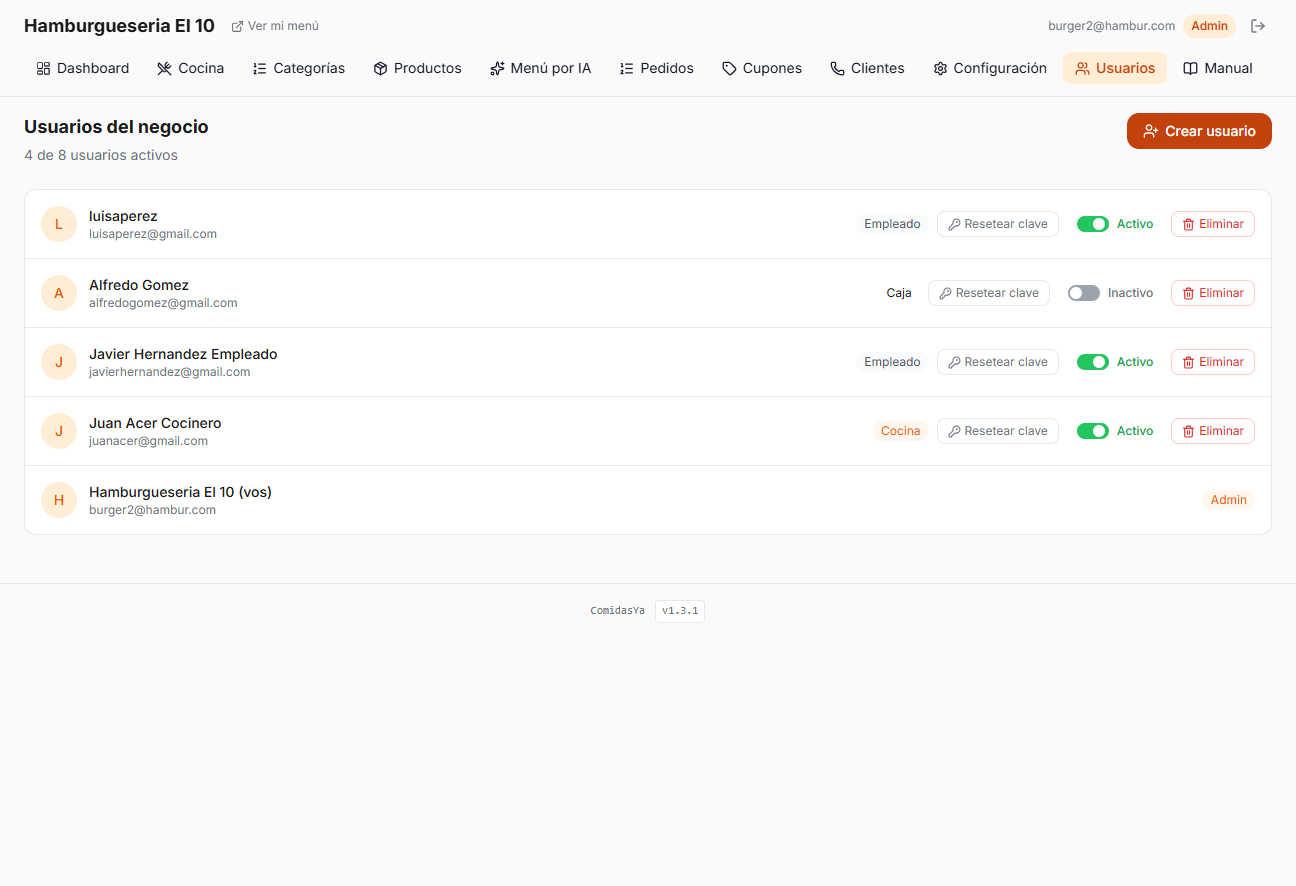
/admin/tenant/usuarios- 1Tocá Crear usuario, poné nombre, email y elegí el rol (Admin, Empleado, Cocina o Caja).
- 2Se genera una contraseña temporal: copiala o mandala por WhatsApp con el botón. No se vuelve a mostrar.
- 3Resetear clave genera una nueva; el toggle activa/desactiva; el tacho elimina.
- 4Arriba ves "X de Y activos": es el límite de tu plan. Desactivar o eliminar libera un lugar.
Suscripción Admin
Tu plan y tus pagos. Es la pestaña Suscripción dentro de Configuración.
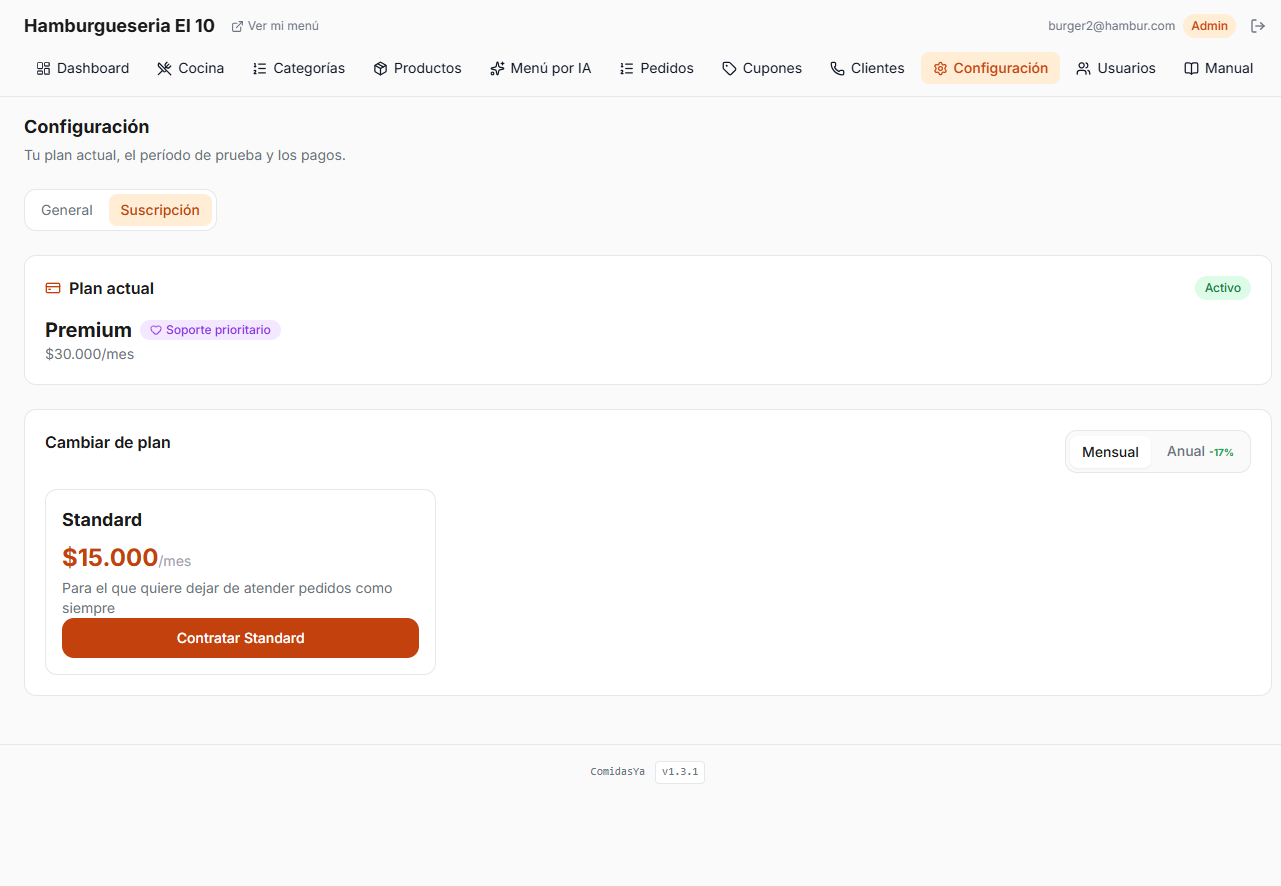
/admin/configuracion, pestaña Suscripción- 1Entrá a Configuración y abrí la pestaña Suscripción.
- 2Arriba ves tu plan actual y su estado (Prueba, Activo, Vencido…).
- 3En Cambiar de plan elegís entre Mensual y Anual (el anual tiene descuento).
- 4Al Contratar, se muestran los datos para transferir a ComidasYa. Copiá el alias/CBU y transferí.
- 5El equipo de ComidasYa verifica el pago y activa tu plan. Hasta entonces figura "pendiente de activación".
Roles del staff
Los empleados ven una versión reducida del panel, solo con lo que les toca.
Cocina — el cocinero
Ve la misma pantalla de Cocina, pero con el menú reducido: en su barra superior solo aparece la pestaña Cocina. Su trabajo es mover los pedidos: Aceptar (pasa a preparación) y Listo. No ve productos, configuración ni reportes.
Caja — confirmar pagos
Ve solo Pedidos (misma pantalla, menú reducido a esa pestaña). Se encarga de Aprobar o Rechazar los pagos y puede marcar pedidos como entregados.
Empleado — atención general
Combina las dos vistas anteriores: ve Cocina y Pedidos, y puede cambiar el estado de los pedidos. No accede a productos, clientes, configuración ni suscripción.
Preguntas frecuentes
No me aparece Cocina / Cupones / Clientes / Usuarios
Esas secciones dependen del plan. Si no las ves, tu plan no las incluye: revisá Suscripción o pedí un cambio de plan.
¿Cómo cambio el orden de las categorías?
En Categorías, arrastrá cada una por el ícono ⠿ o usá las flechas ↑↓. Se guarda solo y es el mismo orden que ve el cliente en el menú.
¿Dónde me llegan los pedidos?
Al WhatsApp que cargaste en Configuración → Contacto. Verificá que esté con código de país y sin 0 ni 15.
Cambié algo y no se guardó
En Configuración hay que tocar Guardar (arriba a la derecha, o el botón fijo abajo en el celular).
Pagué el plan y sigue en "pendiente"
El pago es por transferencia y lo confirma el equipo de ComidasYa. Una vez verificado, tu plan queda activo. Tu menú sigue online mientras tanto.
Se me llenó de pedidos "sin cerrar"
Es normal durante el día. El objetivo es que al cerrar queden en cero: mové cada pedido hasta Entregado (o Cancelado).
Quiero frenar los pedidos un rato
Activá Pausar pedidos en Configuración → Operación. El menú muestra "cerrado temporalmente".